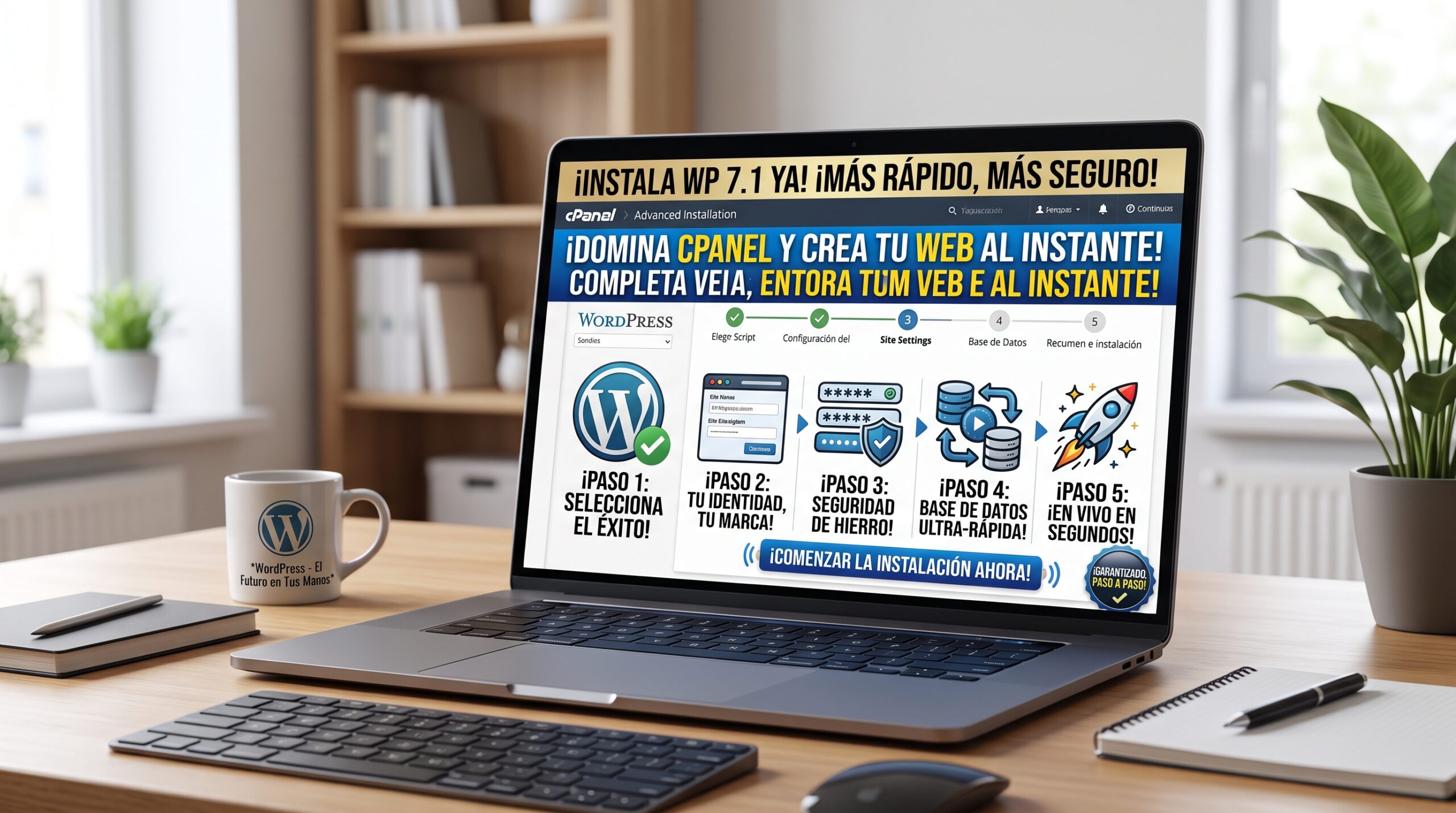
¿Quieres instalar WordPress 7.1 en tu hosting con cPanel de forma rápida y segura? En esta guía aprenderás cómo realizar la instalación paso a paso, configurar la base de datos correctamente y dejar tu sitio web listo para comenzar a publicar contenido.
Si eres principiante o ya tienes experiencia administrando sitios web, este tutorial te ayudará a completar la instalación en pocos minutos.
¿Qué es WordPress 7.1?
WordPress 7.1 es una de las versiones más recientes del gestor de contenidos (CMS) más utilizado del mundo. Gracias a sus mejoras en rendimiento, seguridad y compatibilidad, permite crear:
- Blogs personales.
- Sitios web corporativos.
- Tiendas online con WooCommerce.
- Portafolios.
- Páginas de servicios.
- Revistas digitales.
Su facilidad de uso y la gran cantidad de temas y plugins disponibles lo convierten en la mejor opción para crear una página web profesional.
Requisitos para instalar WordPress 7.1
Antes de comenzar, asegúrate de contar con:
- Un servicio de hosting con cPanel.
- Un nombre de dominio apuntando al hosting.
- PHP actualizado (según los requisitos de WordPress 7.1).
- MySQL o MariaDB.
- Certificado SSL activo (HTTPS).
Paso 1: Acceder a cPanel
Ingresa a tu cuenta de hosting y abre el panel de administración cPanel utilizando las credenciales proporcionadas por tu proveedor.
Una vez dentro, tendrás acceso a todas las herramientas necesarias para administrar tu sitio web.
Paso 2: Crear una Base de Datos
Desde cPanel:
Bases de Datos → Asistente de Bases de Datos MySQL
Realiza lo siguiente:
- Crea una nueva base de datos.
- Crea un usuario.
- Asigna una contraseña segura.
- Otorga todos los privilegios al usuario.
Guarda los siguientes datos:
- Nombre de la base de datos.
- Usuario.
- Contraseña.
Los necesitarás durante la instalación.
Paso 3: Descargar WordPress 7.1
Descarga la versión más reciente de WordPress desde su sitio oficial.
Obtendrás un archivo comprimido (.zip) que contiene todos los archivos del sistema.
Paso 4: Subir WordPress al Hosting
En cPanel abre:
Administrador de archivos → public_html
Luego:
- Haz clic en Subir.
- Selecciona el archivo ZIP de WordPress.
- Espera a que finalice la carga.
- Extrae el contenido dentro de la carpeta public_html.
Cuando termine, todos los archivos de WordPress estarán disponibles en tu servidor.
Paso 5: Ejecutar la Instalación
Abre tu navegador e ingresa:
https://tudominio.comAutomáticamente aparecerá el asistente de instalación.
Selecciona el idioma y continúa.
Paso 6: Configurar la Base de Datos
Introduce la información creada anteriormente:
- Nombre de la Base de Datos
- Usuario
- Contraseña
- Servidor: localhost
- Prefijo de tablas: wp_
Haz clic en Enviar.
Si los datos son correctos, WordPress se conectará correctamente a la base de datos.
Paso 7: Configurar el Sitio Web
Completa la información principal:
- Nombre del sitio web.
- Usuario administrador.
- Contraseña segura.
- Correo electrónico.
- Visibilidad para motores de búsqueda.
Finalmente pulsa Instalar WordPress.
En pocos segundos el proceso habrá finalizado.
Paso 8: Acceder al Panel de Administración
Una vez instalada la plataforma podrás ingresar desde:
https://tudominio.com/wp-adminIntroduce tu usuario y contraseña para comenzar a administrar tu sitio web.
Recomendaciones Después de la Instalación
Para mantener tu sitio seguro y optimizado, se recomienda:
- Activar un certificado SSL.
- Instalar un plugin de seguridad.
- Configurar copias de seguridad automáticas.
- Mantener WordPress actualizado.
- Instalar únicamente plugins confiables.
- Utilizar temas compatibles con la versión 7.1.
Ventajas de Instalar WordPress en cPanel
Entre los principales beneficios destacan:
- Instalación sencilla y rápida.
- Administración completa del hosting.
- Mayor control sobre archivos y bases de datos.
- Compatibilidad con miles de plugins.
- Excelente rendimiento en la mayoría de proveedores de hosting.
- Fácil escalabilidad para proyectos de cualquier tamaño.
Conclusión
La instalación de WordPress 7.1 en cPanel es un proceso sencillo que puede completarse en pocos minutos siguiendo los pasos adecuados. Una correcta configuración inicial garantizará un sitio web más seguro, rápido y preparado para crecer.
Si estás iniciando un blog, una página empresarial o una tienda virtual, WordPress continúa siendo una de las mejores opciones gracias a su facilidad de uso, flexibilidad y enorme comunidad de soporte.
Preguntas Frecuentes (FAQ)
¿Es necesario crear una base de datos antes de instalar WordPress?
Sí. WordPress necesita una base de datos MySQL o MariaDB para almacenar toda la información del sitio.
¿Puedo instalar WordPress sin conocimientos técnicos?
Sí. El proceso es bastante intuitivo y puede realizarse siguiendo esta guía paso a paso.
¿Qué carpeta debo utilizar para instalar WordPress?
Generalmente se instala en public_html si deseas que el sitio sea accesible desde el dominio principal.
¿Cómo ingreso al panel de administración?
Accede desde:
https://tudominio.com/wp-admin¿Es recomendable mantener WordPress actualizado?
Sí. Las actualizaciones incluyen mejoras de seguridad, rendimiento y nuevas funcionalidades que ayudan a proteger y optimizar tu sitio web.